RsLaunch
RsLaunch es una aplicación pensada para la automatización de tareas. La idea es configurar accesos rápidos a tareas cotidianas que se repiten constantemente. Consiguiendo así mejorar nuestra productividad.
Esta segunda versión, se ha centrado sobre todo en hacerla modular y en mejorar algunos detalles que creo pueden marcar la diferencia a la hora de ejecutar los comandos.
Aplicación modular
En el directorio de instalación de la aplicación, se puede observar una carpeta llamada modules en la cual se alojan varias librerías .dll. Cada una de esas librerías, corresponde con un módulo que añade funcionalidad a la aplicación. Si añadimos/quitamos de ahí alguna de esas librerías, veremos que en la aplicación aparecen/desaparecen pestañas.
Módulo de comandos
Un módulo puede corresponderse con varias pestañas. Es el caso del módulo de comandos, que está conformado por tres pestañas: comandos, alias y búsquedas, ya que todas comparten la misma funcionalidad.
Este módulo permite configurar una combinación de teclas para que se abra una pequeña ventana en la que podemos introducir un comando. Si el comando se encuentra en la lista que tenemos configurada, ejecutará lo que el usuario haya establecido. En caso contrario, tratará de ejecutar el comando introducido de forma libre (como si se escribiera dicho comando en una consola de Windows).
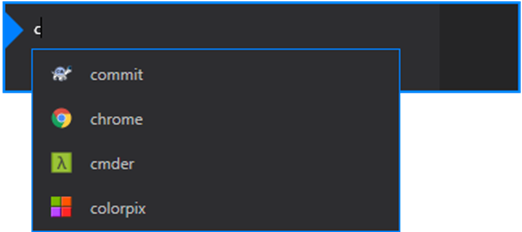
Si tenemos activada la opción de autocompletado de comandos y alias, al escribir, nos aparecerá un desplegable con los comandos que empiezan por las letras escritas.
Una mejora implementada en esta segunda versión es que, si tabulamos, la ventana de comandos completará automáticamente la parte común a todos los comandos configurados que siguen el patrón. Permitiéndonos introducir los comandos de una forma mucho más ágil.
Además de eso, en esta versión 2.0, también se autocompletan los alias, aunque vayan escritos en segunda posición como argumento de un comando.
Un cambio implementado en la parte de búsquedas, es que si el navegador por defecto que tenemos configurado es Internet Explorer, cuando realizamos una búsqueda, se comprueba si existe una instancia abierta para abrir el resultado en una nueva pestaña de dicha instancia y no abrir siempre una ventana nueva.
Configuración de la aplicación
A partir de esta versión 2.0, la configuración de aplicación está aglutinada en un único archivo llamado appsettings.json que se encuentra en la siguiente ruta:
C:\Users\<nombre_usuario>\AppData\Roaming\RsLaunchSi pulsamos sobre el enlace configuración avanzada que aparece en la pestaña general y tenemos configurado un editor de textos predeterminado, nos abrirá en dicho editor el fichero de configuración para poder modificarlo. Al cerrarse, la aplicación leerá automáticamente los cambios realizados.
Aunque el fichero de configuración sea uno, cada módulo puede aportar su parte de configuración al mismo. Por ejemplo, el módulo de comandos posee su propia sección de configuración y podemos acceder a esta pulsando sobre el botón con el icono de la rueda dentada en la pestaña de comandos.
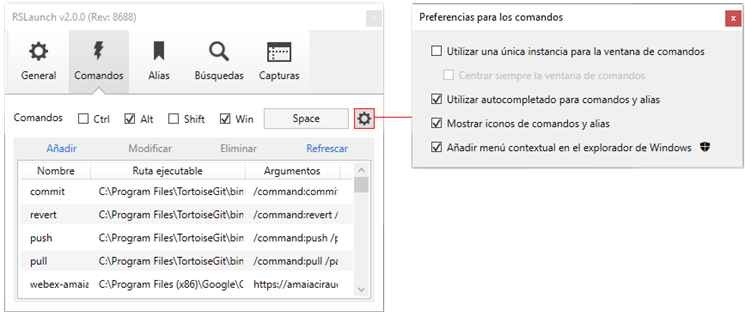
Ahí veremos una nueva opción Añadir menú contextual en el explorador de Windows. Como podemos apreciar, a su derecha tiene incluido un icono que indica que se trata de una operación que requiere privilegios de administrador. Esto se debe a que con este menú, se crean asociaciones de archivo (rslc – archivo rslaunch de comandos, rsla – archivo rslaunch de alias y rsls – archivo rslaunch de búsquedas).
Esto permite distribuir lotes de comandos, alias o búsquedas con los que simplemente haciendo doble click sobre el fichero, la aplicación nos preguntará si queremos incluirlos en nuestra configuración.
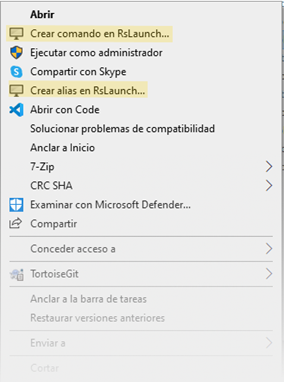
Además, este menú crea dos menús contextuales en el explorador de archivos de Windows. Si hacemos click con el botón derecho del ratón sobre un archivo ejecutable (.exe), nos aparecerá una opción para Crear comando en RsLaunch... Si en cambio lo hacemos sobre un archivo no ejecutable o sobre una carpeta, nos aparecerá una opción para Crear alias en RsLaunch... Esto permite añadir comandos y alias a nuestra configuración de una forma muy ágil y rápida.
Módulo de capturas
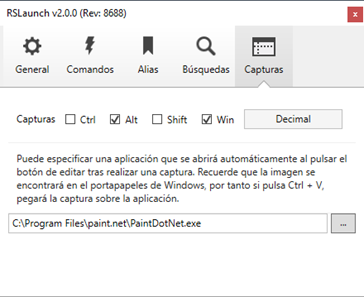
El módulo de capturas permite realizar capturas de pantalla de una forma ágil y rápida. Para ello, basta con configurar una combinación de teclas, pulsar con el botón izquierdo del ratón y arrastrar.
Aparecerá una pequeña barra de comandos que nos permitirá: guardar la captura en el portapapeles, editarla a través de un programa externo o cancelar la captura.

Conclusión final
La idea de que el programa sea modular es ir incluyendo módulos que cada usuario pueda elegir poner o quitar en función de sus necesidades. Es por ello que cualquier sugerencia es bienvenida para el desarrollo de nuevos módulos.
Y esto es todo por el momento, espero que el programa sea de vuestro agrado y sobre todo que os resulte muy útil.